Tampilkan postingan dengan label PHotoshop. Tampilkan semua postingan

Minggu, 10 November 2013

Menghilangkan Blur Pada Photo/Gambar dengan PHOTOSHOP

Setelah beberapa ga' pernah Possting lagi ni..heheee..
OK... saya akan memberikan Tutorial sederhana..
menggunakan Sofware PHOTOSOP...
Di sini saya menggunakan Photoshop CS 3..
langsung ke TKP...
"saatnya kita beraksi....


"Buka Sofware adobe Photoshop Cs 3..
Ini adalah gambar foto yang akan saya gunakan...

Jumat, 09 Maret 2012

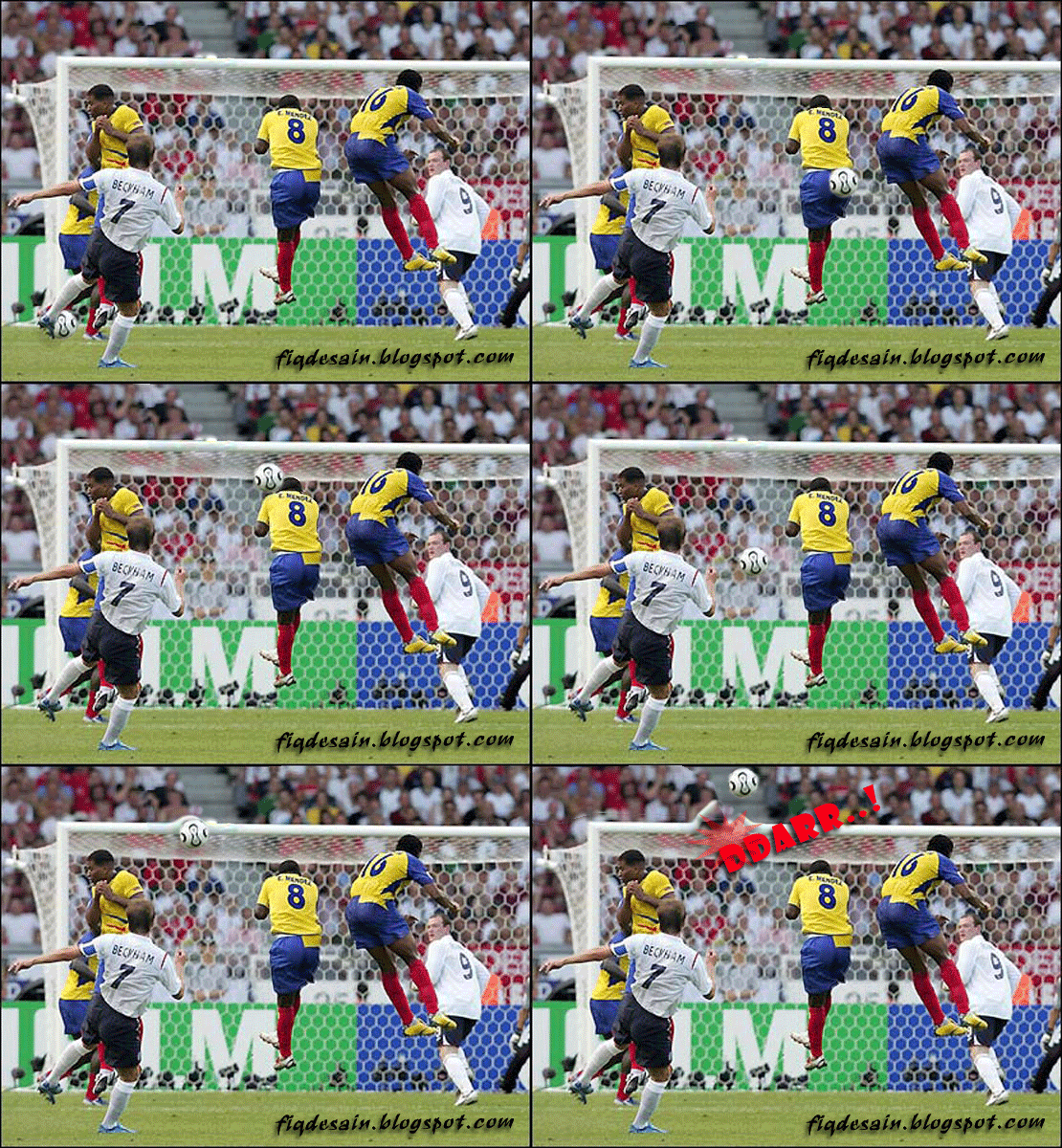
Animasi Gif. PHOTOSHOP, Beckham Free Kick..


Membuat Foto animasi Gif..di Photoshop...
Salam Olahraga..


Tahap 1
Langsung saja...
File > Open..
Kali Ini Saya, Mencoba Foto Beckham,
kalo anda mencoba untuk memakai foto lain ga' masalah... Foto beckham disini

klo sudah...
nah, ini dia fotonya...

weh..Keren yah...hheee
Setelah itu, Copy Background... dengan menekan Ctrl + J... dan akan muncul  Layer 1 (yg saya lingkari warna kuning)... Seperti Gambar di bawah ini....


coba Klo sudah klik layar background... dengan menekan Shift + Backspace, maka layer  background menjadi warna puth...  OK.


Lanjut gi...
klik Tool Polygon Lasso Tool (saya lingkari warna merah)... Mungkin anda sudah tahu.. Tool tersebut... Klo belum tau..
gambarnya seperti ini ....


Tahap 2
Sebelum kita membuat animasi, kita tentukan objek yang bergerak.....
-Pertama...
Klo sudah,  yang pertama adalah Bola yang akan saya seleksi dengan Polygon Lasso Tool...
setelah selesai di seleksi lalu anda klik kanan di area selection, kemudianklik kanan >> pilih Feather... Isikan kotak pada Feathear tersebut 1 atau 2... klik OK.
(Feather>>berfungsi untuk menghaluskan sisi / garis tepi pada objek yang di seleksi, itu menurut saya...)hheeee...
Nah, tinggal anda Crlt + C selanjutnya Crlt + V,
seperti ini gambarnya....


Lalu anda namakan layer tersebut... Klik kanan Layer >>lalu Layer Propertis, selanjutnya tinggal anda ganti nama layer....agar mudah mengaturnya pada saat membuat animasi Gif.


-Kedua
Setelah itu, kita copas kaki Kanan beck, kaki liri beck,  bokong nomor 8 & bokong no 16... caranya sama seperti cara pertama...
seperti ini hasilnya... Anda perhatikn gmbar ini...


saya copas bagian, yang saya kasih no. 1-5  dan... sekali lagi, agar anda tidak lupa memberi nama pada layer.....


Bingung yahh ???..... hheee.. Klo bingung Tanya sama pak RT.. Piis


Tahap 3
Menyusun Layer.....
seperti ini, saya menyusun layer.... 
(1). Kaki kanan Beck 
(2). Kaki kiri Beck
(3). Bola
(4). Bokong no. 8
(5). Bokong no. 16
"anda klik, layer 1... kemudian anda klik  tanda gembok yg di lingkari warna merah, untuk mengunci layer  1 agar tetap pada posisinya"
Seperti gambar ini...


Kemudian hasil copas tadi, anda tempatkan kembali ke posisi awal/satukan dengan yg aslinya...
"Bola, anda taruh di kaki beckham yag saya lingkari warna merah"
seperti ini....


klo sudah merapikannya...
tinggal kita bermain dengan animation photoshop....


Tahap 4
Klik menu Window >> Animation...
akan tampil tab seperti ini...


Langkah pertama...
ini tampilan gambar penuhnya....


Anda Perhatikan!!, lingkaran warna hitam adalah untuk mensetting waktu dari frame ke frame... anda klik saja timenya kemudian anda pilih 2.0 second.
lingkaran warna biru : fungsinya untuk mengcopy frame...


Langkah Kedua :


copy frame satu, kemudian muncul fame 2....
Nah, tinggal setting gerakannya....
perhatikan!!.. 

1. anda klik no. 1, layer : Bola. lihat ada tanda panah di foto.. saya letakan Bola  tepat pada tanda panah...
2. anda klik no. 2, layer : Kaki kiri beck. nah, anda cuma menggeser sedikit saja posisi kakinya dengan keyboard ke arah samping kanan anda.
3. anda klik no. 3, layer : Kaki kanan beck, nah, sama seperti no.2 tinggal geser sedikit saja, ke arah kanan jga.
klo mo lihat hasilnya anda play saja...


Langkah ketiga :


copy frame Dua, kemudian muncul fame 3....
Perhatikan !!

1. anda klik no. 1, layer : Bola. lihat ada tanda panah di foto.. pindah kan Bola hingga menempel di bokong pemain no.16...
2. anda klik no. 2, layer : Bokong no. 16. nah, anda cuma menggeser sedikit saja bokongnya dengan keyboard ke arah samping kanan anda.
3. anda klik no. 3 & 4, layer : Kaki kanan beck & Kaki kiri Beck, Anda satukan kembali ke layer masing-masing, ke posisi awal.


Langkah empat :


copy frame Tiga, kemudian muncul frame 4....
Perhatikan !!
1. anda klik no. 1, layer : Bola. lihat ada tanda panah di foto.. pindah kan lagi  Bola hingga menempel di bokong pemain no.8...
2. anda klik no. 2, layer : Bokong no. 8. nah, anda cuma menggeser sedikit saja bokongnya dengan keyboard ke arah atas.


copy frame empat , kemudian muncul frame 5....
1. anda klik no. 1, layer : Bola. lihat ada tanda panah di foto.. pindah kan lagi  Bola hingga menempel di bokong pemain no.16...
2 terakhir, lihat tanda panah arah menuju beckham = kembalikan bola ke awal/ taruh kembali Bolanya di kaki beckham...

"Kemudian anda Play, dan liat hasilnya...


Selanjutnya tinggal anda mengembangkannya....
Untuk menghilangkan Bola pada gambar di atas....anda hanya klik  menu, Clone stamp Tool / Pacth Tool.. caranya ada disini.


Hasilnya seperti ini..
"Klik gambar di bawah ini, untuk melihat hasilnya..."


Semoga bermanfaat...
terima kasih..


Minggu, 04 Maret 2012

Membuat Foto Terlihat 3D..PHOTOSHOP..

hahahayyyy...
kita ketemu lagi..
kali ini saya memberikan Tutorial.. Foto terlihat nyata...kelihatannya sih begitu..hehehe
Yupzzz.. Langsung saja..


Tahap 1
Buka Photoshop
File >> Open... Pilih foto yang akan di edit..
Klo saya memakai foto ozil Real Madrid... Karena saya ngfans ma dia ( "Abis tampangnya Kalem gitu, sich...") hehehhhhee..
nah, ini fotonya...


Tahap 2
Selanjutnya.... 
saya klik Layer Backgrown.... Ctrl + J... akan muncul layer baru / Layer 1..
Seperti gambar di bawah ini... 


kemudian anda tekan huruf D.... maka set foregroud color akan berubah menjadi warna hitam-putih...
Saya akan, klik Background, lalu tekan Ctrl + Backspace... maka, background akan berubah menjadi warna putih..


Tahap 3
Saya klik layer 1. kemudian, klik Rectangular Marque Tool atau tekan M... Seleksi dengan  Rectangular Marque Tool.
caranya : Pilih objek yang akan di seleksi, klo sudah.. Klik, tahan dan tarik kearah yang di inginkan..
Seperti gambar di bawah ini...


Klo sudah, di seleksi dengan Rectangular Marque Tool... tekan, Ctrl + C lalu Ctrl + V... akan muncul layer 2 ...
Seperti gambar di bawah ini...


selanjutnya, klik  tanda gembok/ Lock all...  lalu Klik layer 2 kemudian, klik lagi tanda gembok / Lock all (Agar Layer 1 dan layer 3 tetap pada posisinya)..
 Setelah itu anda klik create a New layer...
seperti gambar dibawah ini..


Nah, hilangkan Tanda mata di layer 1, kemudian anda klik kembali layer 3...
Klik 
Rectangular Marque Tool, buat lah sebuah seleksi diluar objek layer 2..
Klik Paint Bucket Tool / tekan G.. anda klik, di dalam seleksi Rectangular Marque Tool...
seperti gambar di bawah ini...


klik kembali, tanda mata di layer 1(agar, dapat terlihat kembali Layer 1)...
Hasilnya seperti gambar di bawah ini...


Tahap 4
Klik Layer 1 Terlebih dahulu...kemudian seleksi di luar objek dengan Menggunakan Polygon Lasso Tool.. "yang sebelumnya sudah saya berikan Tutorialnya klik disini"
Seperti gambar di bawah ini..


Kemudian, tekan Ctrl + c dan Ctrl + v .... akan muncul layer baru / Layer 4...
"Pindahkan layer 4 diatas layer 3... Caranya : Klik, tahan.. layer 4, tarik keatas.. diatas layer 3"

Seperti gambar di bawah ini....


Setelah itu, Klik tanda mata, seperti gambar di atas...

selanjutnya..
Klik Layer 3, lalu tekan shift + tahan klik  layer 2...
Kemudian tekan Ctrl + E .. (Maka, Layer 3,4 dan 2  menjadi satu layer )
seperti gambar ini...


Tahap 5
Klo sudah di Merge Layers / Ctrl + E.. maka nama layer tersebut menjadi Layer 2.
seperti gambar di bawah ini...


Saya Klik Layer 2..
Setelah itu, saya Klik Filter >> Distort >> Shear.. ( Caranya hampir sama dengan tutorial yang pernah saya berikan sebelumnya Klik disini.

Akan muncul menu Shear... 
klik di tengah, (yg dilingkari.. kemudia tarik ke samping).. terlihat perubahan di gambar tersebut..
seperi gambar dibawah ini...


Saya Beri efect pada gambar ozil dengan Layers Stlye ( cara ini hampir sama dengan tutorial yag pernah saya berikan Klik disini)..
Klik  kanan Pada Layer 2... kemudian pilih Blending Options.. 

Akan muncul menu Layer Stlye... Pilih dan Klik Drop Shadow 
Saya Setting menu tersebut :
1. Angle : 27
2. Distance : 0
3. Size : 43
" settingan yang lain biar kan saja.."
Klik Ok...
Lalu Save


FINISH
Jadinya seperti ini...


 Klo sudah jadi.. 
tinggal anda tambahkan background dan anda dapat mengembangkannya..
 semoga bermanfaat...


Jumat, 02 Maret 2012

Menghilangkan & Mengcopy OBJEK dgn sekejap..PHOTOSHOP..


"Menghilangkan dan Mengcopy Objek Foto dalam sekejap dengan PHOTOSHOP..."

ketemu lagi kite...
hehehe...
Kali ini sya memberikan tutorial, yang sangat mudah para PHOTOSHOPer...xixxixi
Langsung saja... Buka baju, buka celana langsung mandi...hehehehe"becanda"


Tahap 1
Maksudnya...Buka Photoshop....
File > Open...
Buka gambar yang anda mo hilang kan objeknya.... Klik disini, untuk foto perahu 
klo saya memakai foto temen, lgi mancing di Laut Namanya Deni dan Amirul .. hhee....


Nah, saya akan menghilangkan perahu yang ada pada foto di atas...


Tahap 2
Klik Tool, Spot Hailing Tool...klik kanan, maka akan keluar menu tool seperti ini...
Lalu, pilih Pacth Tool..


Sekarang, saat saya menghilangkan perahu tersebut...
caranya :
seleksi dengan Pacth Tool, dengan objek yang anda sudah tentukan... klik lalu tahan, kemudian seleksi objek tersebut sampai bertemu di titik awal....
tanda lingkaran warna merah adalah Patch Tool, sedangkan yang saya tandai dengan warna hijau adalah objek yang saya seleksi...
seperti ini... "garis putus2 itu, menandakan bahwa objek tersebut, sudah terseleksi...."


Tahap 3
Nah, Taruh  Pacth Tool di dalam obyek yang telah terseleksi...
maka Patch tool akan berubah bentuk (yg saya lingkari warna merah) Coba perhatikan !!..
seperti foto di bawah ini...


Klik, tahan ... tarik, kearah atas ... sampai menemukan objek yang pas...
Klo sudah pas.. lalu lepas....
seperti ini....


Tahap 4
FINISH
Hasilnya seperti ini......


Waah... Hilang perahunya....heheh..lebay.com


TAMBAHAN.. 
Pacth Tool, juga dapat mengcopy objek....
mari kita coba...


Caranya sama seperti cara yang pertama, untuk menyeleksi objek...
hanya bedanya, anda memilih menu yang berada di atas pada tab photoshop...
(lingkaran warna merah) anda klik (Destination)


Setelah itu, anda seleksi kembali...
kemudian.... anda tarik objek yang anda seleksi... terserah anda, mau taruh dimana, apa di bawah atau diatas...
Seperti ini.... 


dan ini hasil nya...


Ajipppsssss....  " Gampangkan"

Semoga bermanfaat..  tinggal kalian, untuk mengembangkannya... klo kalian mau belajar.. Pasti apa yang di kerjakan kalian, pasti gampang ko'  (kata2 Bijak dari Deni)

Rabu, 29 Februari 2012

Membuat Text dengan Layer Stlye..PHOTOSHOP'''


Tutorial Efect Pada Text dengan PHOTOSHOP.


 Tahap 1
Langsung buka Photoshop..
Klik File >> New...

Kemudian, setting layer baru...
Width : 400 pixel
Height : 300 pxel
Resolution : 200 pixel ( makin Tinggi jumlah Resolution gambar, makin bagus hasil gambarnya  dan semakin besar Ukuran file gambarnya.catatan: Resoluti : 72 px = 6.3 KB)
klo sudah, OK...
seperti gambar di bawah ini :


Klik Tetx ,yg brada di Tool Photoshop, denga simbol T..
lalu anda tuliskan kalimat di layer tersebut..


Tahap 2
saya mulai memberikan efect pada Text...
saya klik kanan pada layer VIQ METEOR >>lalu Klik Blending Option...
seperti ini gambarnya...


(PERTAMA..)
akan tampil menu Layer Stlye..
Klik, Drop shadow...
Setting :
1. Opacity : 100 %
2. Angel : 120 
3. Distance : 1 px
4. Spread : 0 %
5. Size : 5 px
seperti gambar di bawah ini :


( KEDUA.. )
Selanjutnya anda Klik, Outer Glow...
anda tidak perlu setting menu2 tersebut, biarkan saja...


Klik Bevel and Emboss....
Setting :
1. Depth : 990%
2. Size : 3 px
3. Gloss Counour : cove-Deep (sprti yang ada pada gambar)
4. (Highlight Mode) Opacity : 83 %
5. ( Shadow Mode ) Opacity : 28 %
seperti gambar di bawah ini ..


( KETIGA )
Klik Coutour..
Tidak perlu di setting.. biarkan saja menunya seperti itu..


( KE EMPAT )
Klik Gradien Overlay...
Setting :
1. Scale : 146 %
2. Anda kli 2 kali, di tanda lingkaran yg sudah saya tentukan areanya.
Sepeti gambar di bawah ini :


( KELIMA )
setelah itu muncul menu Gradient Editor..
Setting :
1. anda klik lingkaran no.1
2 anda klik lingkaran no. 2... di area warna..nanti akan muncul menu warna.. (untuk mengganti warna ) Saya memakai warna Putih dan Merah..
3. anda ganti posisinya : 32 % warna putih & warna merah, posisinya : 79 %
Sepeti gambar di bawah ini :


( KE ENAM )
selanjutnya, klik Stroke..
Setting :
1. Size : 2 %
2. klik di warna ( Untuk mengganti warna)
Sepeti gambar di bawah ini :


"Klo sudah semua anda check list dan di setting menu2 tersebut..
Sepeti gambar di bawah ini :


 baru klik... OK"


FINISH...