Tampilkan postingan dengan label Membuat Animasi dengan "PHOTOSHOP". Tampilkan semua postingan

Jumat, 09 Maret 2012

Animasi Gif. PHOTOSHOP, Beckham Free Kick..


Membuat Foto animasi Gif..di Photoshop...
Salam Olahraga..


Tahap 1
Langsung saja...
File > Open..
Kali Ini Saya, Mencoba Foto Beckham,
kalo anda mencoba untuk memakai foto lain ga' masalah... Foto beckham disini

klo sudah...
nah, ini dia fotonya...

weh..Keren yah...hheee
Setelah itu, Copy Background... dengan menekan Ctrl + J... dan akan muncul  Layer 1 (yg saya lingkari warna kuning)... Seperti Gambar di bawah ini....


coba Klo sudah klik layar background... dengan menekan Shift + Backspace, maka layer  background menjadi warna puth...  OK.


Lanjut gi...
klik Tool Polygon Lasso Tool (saya lingkari warna merah)... Mungkin anda sudah tahu.. Tool tersebut... Klo belum tau..
gambarnya seperti ini ....


Tahap 2
Sebelum kita membuat animasi, kita tentukan objek yang bergerak.....
-Pertama...
Klo sudah,  yang pertama adalah Bola yang akan saya seleksi dengan Polygon Lasso Tool...
setelah selesai di seleksi lalu anda klik kanan di area selection, kemudianklik kanan >> pilih Feather... Isikan kotak pada Feathear tersebut 1 atau 2... klik OK.
(Feather>>berfungsi untuk menghaluskan sisi / garis tepi pada objek yang di seleksi, itu menurut saya...)hheeee...
Nah, tinggal anda Crlt + C selanjutnya Crlt + V,
seperti ini gambarnya....


Lalu anda namakan layer tersebut... Klik kanan Layer >>lalu Layer Propertis, selanjutnya tinggal anda ganti nama layer....agar mudah mengaturnya pada saat membuat animasi Gif.


-Kedua
Setelah itu, kita copas kaki Kanan beck, kaki liri beck,  bokong nomor 8 & bokong no 16... caranya sama seperti cara pertama...
seperti ini hasilnya... Anda perhatikn gmbar ini...


saya copas bagian, yang saya kasih no. 1-5  dan... sekali lagi, agar anda tidak lupa memberi nama pada layer.....


Bingung yahh ???..... hheee.. Klo bingung Tanya sama pak RT.. Piis


Tahap 3
Menyusun Layer.....
seperti ini, saya menyusun layer.... 
(1). Kaki kanan Beck 
(2). Kaki kiri Beck
(3). Bola
(4). Bokong no. 8
(5). Bokong no. 16
"anda klik, layer 1... kemudian anda klik  tanda gembok yg di lingkari warna merah, untuk mengunci layer  1 agar tetap pada posisinya"
Seperti gambar ini...


Kemudian hasil copas tadi, anda tempatkan kembali ke posisi awal/satukan dengan yg aslinya...
"Bola, anda taruh di kaki beckham yag saya lingkari warna merah"
seperti ini....


klo sudah merapikannya...
tinggal kita bermain dengan animation photoshop....


Tahap 4
Klik menu Window >> Animation...
akan tampil tab seperti ini...


Langkah pertama...
ini tampilan gambar penuhnya....


Anda Perhatikan!!, lingkaran warna hitam adalah untuk mensetting waktu dari frame ke frame... anda klik saja timenya kemudian anda pilih 2.0 second.
lingkaran warna biru : fungsinya untuk mengcopy frame...


Langkah Kedua :


copy frame satu, kemudian muncul fame 2....
Nah, tinggal setting gerakannya....
perhatikan!!.. 

1. anda klik no. 1, layer : Bola. lihat ada tanda panah di foto.. saya letakan Bola  tepat pada tanda panah...
2. anda klik no. 2, layer : Kaki kiri beck. nah, anda cuma menggeser sedikit saja posisi kakinya dengan keyboard ke arah samping kanan anda.
3. anda klik no. 3, layer : Kaki kanan beck, nah, sama seperti no.2 tinggal geser sedikit saja, ke arah kanan jga.
klo mo lihat hasilnya anda play saja...


Langkah ketiga :


copy frame Dua, kemudian muncul fame 3....
Perhatikan !!

1. anda klik no. 1, layer : Bola. lihat ada tanda panah di foto.. pindah kan Bola hingga menempel di bokong pemain no.16...
2. anda klik no. 2, layer : Bokong no. 16. nah, anda cuma menggeser sedikit saja bokongnya dengan keyboard ke arah samping kanan anda.
3. anda klik no. 3 & 4, layer : Kaki kanan beck & Kaki kiri Beck, Anda satukan kembali ke layer masing-masing, ke posisi awal.


Langkah empat :


copy frame Tiga, kemudian muncul frame 4....
Perhatikan !!
1. anda klik no. 1, layer : Bola. lihat ada tanda panah di foto.. pindah kan lagi  Bola hingga menempel di bokong pemain no.8...
2. anda klik no. 2, layer : Bokong no. 8. nah, anda cuma menggeser sedikit saja bokongnya dengan keyboard ke arah atas.


copy frame empat , kemudian muncul frame 5....
1. anda klik no. 1, layer : Bola. lihat ada tanda panah di foto.. pindah kan lagi  Bola hingga menempel di bokong pemain no.16...
2 terakhir, lihat tanda panah arah menuju beckham = kembalikan bola ke awal/ taruh kembali Bolanya di kaki beckham...

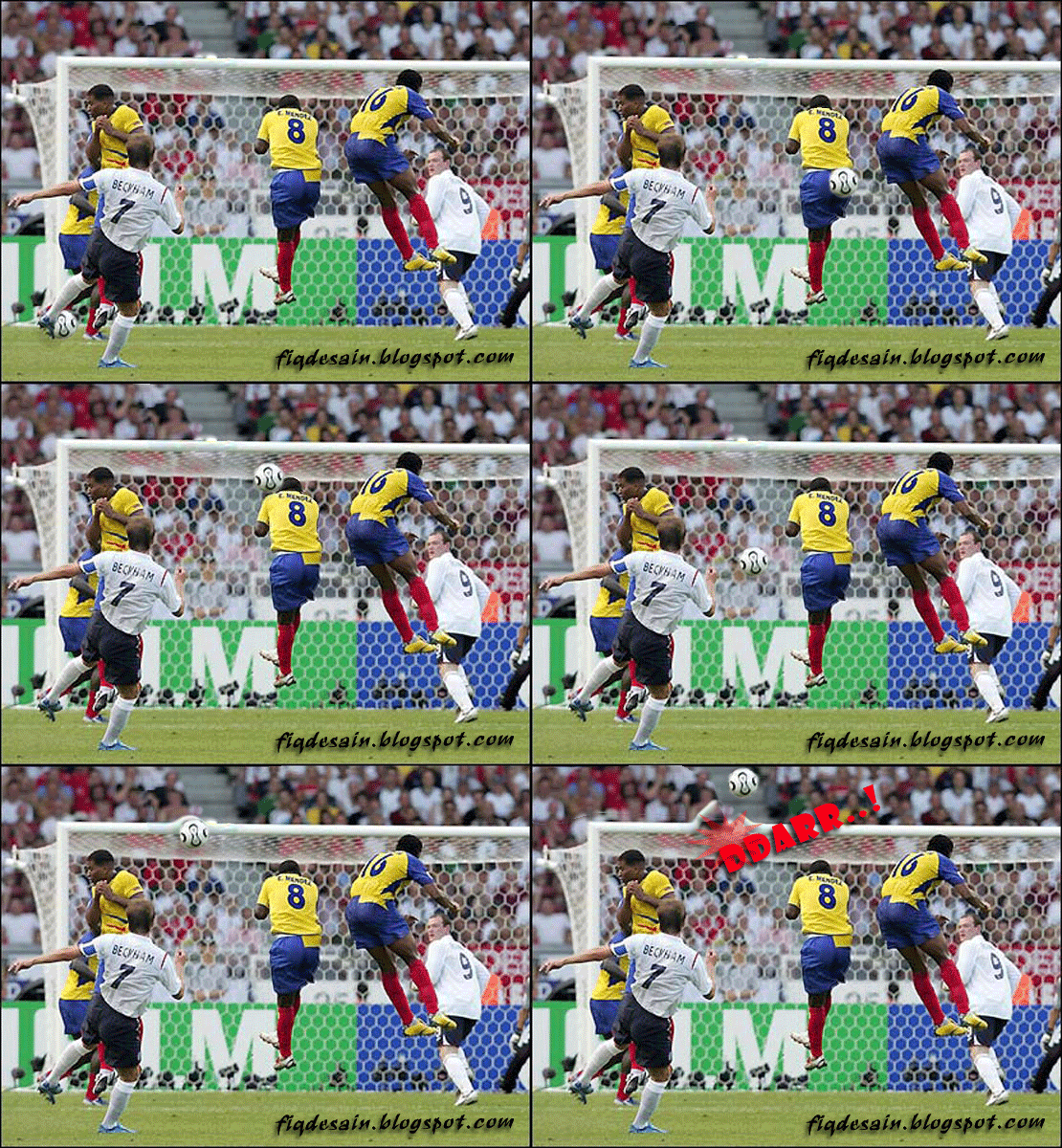
"Kemudian anda Play, dan liat hasilnya...


Selanjutnya tinggal anda mengembangkannya....
Untuk menghilangkan Bola pada gambar di atas....anda hanya klik  menu, Clone stamp Tool / Pacth Tool.. caranya ada disini.


Hasilnya seperti ini..
"Klik gambar di bawah ini, untuk melihat hasilnya..."


Semoga bermanfaat...
terima kasih..


Senin, 27 Februari 2012

Animasi TEXT Keren dengan PHOTOSHOP..


"MEMBUAT ANIMASI TEXT. GIF "KERENNN..dengan Photoshop.."

Tahap 1
Langsung saja..
File > New
New 
width : 600 Px
Height : 200 px
Resolution 120 px
Font : Eccentric Std
Size :36 pt
Ok...


Tahap 2
Setelah itu, anda tulis Text, yang anda inginkan..
klo saya menuliskannya FIQDESAIN.BLOGSPOT.COM , dan jangan lupa atur paragrapnya..

disini saya memakai paragraph Center text, berada di menu atas...
kemudian, anda Ctrl + J, di layer text  layer 1.. lalu tekan ctrl + J... untuk menduplikate layer tersebut... 
" anda lihat!! (tanda yg di lingkari dengan warna hitam)... dengan logo fx itu adalah Blending Option / Layer Style Berfungsi untuk memberikan efect pada text atau gambar.... Klik disini"


layer yang sudah di duplicate...
seperti ini hasilnya...


Tahap 3
Klo suda, klik 2 kali di tanda T , berada di layer tersebut.. kemudian anda ganti tulisannya dengan apa saja, yang anda ingin kan...
Klo saya menuliskan SYAFIQURROHMAN... 
"pastinya layer 1, tertimpa dengan layer ke 2".. bner kan?...."
untuk melihat hasilnya, biar lebih jelas.... 
Anda hanya menghilangkan tanda mata / insicates layer visibilty, yang berada di table layer..
"maka, yg terlihat adalah layer 1 dan begitu sebaliknya.."
Seperti ini...


Tahap 4
Selanjutnya...
saya akan menduplicate layer 1 (fiqdesain.blogspot.com), klik layar tersebut... kemudian tekan Crtl + J, sebanyak 2 kali... ( maka, akan terdapat 2 layer duplicate)

" Layer SYAFIQURROHMAN / layer selanjutnya.. sama Prosesnya..."
hasilnya seperti ini..


Selanjutnya, saya pindahkan Layer 1 (fiqdesain.blogspot.com), di atas layer 3 (fiqdesain.blogspot.com copy 2).
seperti Gambar di bawah ini..


>> Cara Membuat Efect Tulisan Radial Blur <<
Klo sudah sya, akan merubah text layer menjadi Rasterize Type..
Klik kanan pada layer fiqdesain.blogspot.com copy  dan layer fiqdesain.blogspot.com copy.
Akan  muncul menu, lalu anda pilih RasterizeType...
seperti Gambar di bawah  ini...


Kemudian, saya tambah kan Filter...
"anda klik dulu, tanda mata pada layer fiqdesain.blogspot.com dan layer fiqdesain.blogspot.com copy2... Agar nantinya, terlihat perubahan di Layer fiqdesain.blogspot.com. copy "
Next...
klik menu Filter >> Blur >> Radial Blur..


kemudian mucul menu Radial Blur..
Kemudian saya setting...
- Amount : 83
- Klik Zoom

klo anda kurang puas dgn hasilnya.. anda dpt merubahnya.. tergantung selera anda...
seperti ini...


Dan jadinya seperti gambar di bawah ini...
kemudian, anda lakukan kembali, Radial Blur di layer fiqdesain.blogspot.com copy2. 
"saya ingatkan kembali...  jangan sampai lupa, untuk menghilangkan tanda mata pada layer yang tidak anda edit, agar anda tidak keliru dengan layer lainnya.."


saya sudah membuat efect Radial Blur pada layer :
1.  fiqdesain.blogspot.com copy dan fiqdesain blogspot. com copy 2 (Warna Hitam)
2. Syafiqurrohman copy dan Syafiqurrohman copy 2 ( Warna Merah )
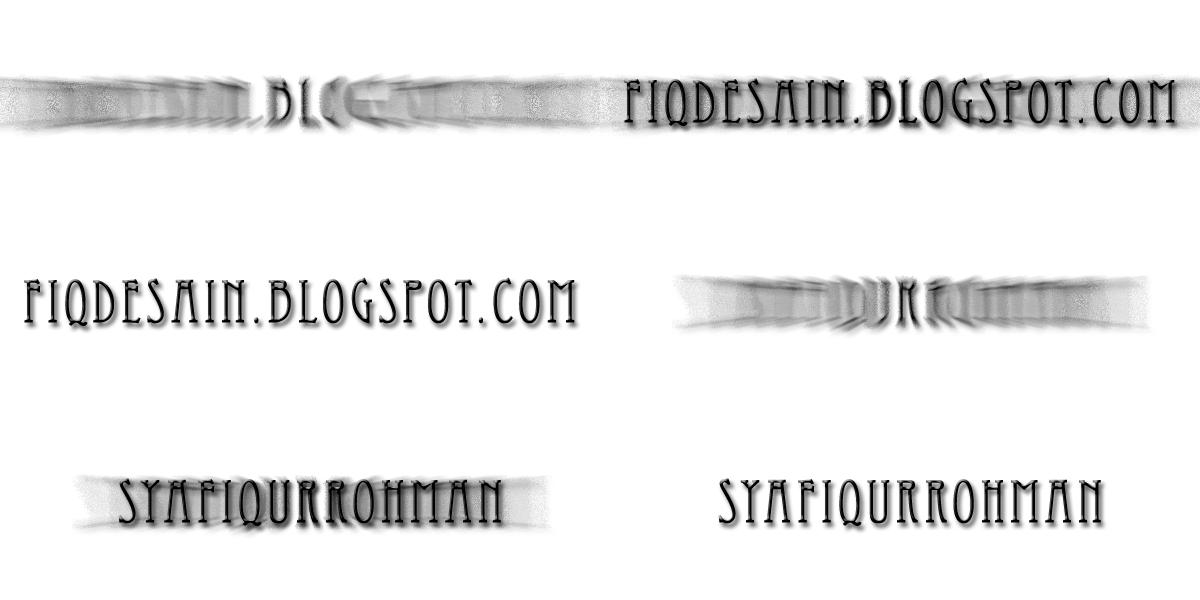
Ini hasil pada layer saya, di bawah ini...


Klo sudah seperti gambar di atas, tinggal membuat animation Photoshop...


Tahap 5
Anda Klik menu Window > Animation...


1. Tanda lingkaran merah, '0. Sec' adalah untuk mengatur frame
2. Tanda lingkaran merah, di bawah tab animation adalah untuk mencopy frame..


>>Langkah-langkah membuat animation Text<<
1. saya hilangkan tanda mata, kecuali layer fiqdesain blogspot. com copy
Hasilnya seperti Gambar di bawah ini....


2. setelah itu saya copy frame 1 dan  muncul Frame 2.... saya Klik frame 2 terlebih dahulu, setelah itu, saya hilangkan tanda mata Frame 1 (layer fiqdesain blogspot. com copy).
Kemudian, saya tambah tanda mata pada layer Frame 2 (layer fiqdesain blogspot. com copy 2) DAN  Frame 3 ( layer fiqdesain blogspot. com).
Hasilnya seperti Gambar di bawah ini....


3. Saya copy frame 2 dan muncul frame 3..... Saya Klik frame 2 terlebih dahulu, setelah itu, saya hilangkan tanda mata Frame 2 (layer fiqdesain blogspot. com copy).
Hasilnya seperti Gambar di bawah ini....


4. Saya copy frame3 dan muncul frame 4..... Saya Klik frame 4 terlebih dahulu, setelah itu, saya hilangkan tanda mata Frame 3 (layer fiqdesain blogspot. com ).
Hasilnya seperti Gambar di bawah ini....


5. setelah itu saya copy frame 4 dan  muncul Frame 5.... saya Klik frame 5 terlebih dahulu, setelah itu, saya hilangkan tanda mata Frame 4 (layer Syafiqurrohman copy).
Kemudian, saya tambahkan tanda mata pada layer  Frame 5 ( layer Syafiqurrohman copy 2DAN Frame 6 (layer Syafiqurrohman ).
Hasilnya seperti Gambar di bawah ini....


6. Saya copy frame 5 dan muncul frame 6..... Saya Klik frame 6 terlebih dahulu, setelah itu, saya hilangkan tanda mata Frame 5 (Syafiqurrohman copy 2).
Hasilnya seperti Gambar di bawah ini....


Tahap 6
Setting time frame...  
saya Klik Frame.... Klik  Frame 6 sambil menekan Shift ..
Kemudian klik kanan di '0. Sec.. Pilih Time yang sesuai dengan kebutuhan anda.. jika tidak ada, Klik Other.. ( Other.. berfungsi untuk mensetting time frame sesuai dengan keinginan kita), nanti akan muncul menu Set Frame Delay, nah... anda isikan time yg anda inginka,di menu tersebut..
Time Frame saya : 0.3 Second,
 seperti Gambar di bawah ini....


Sekarang, tinggal di play, untuk melihat hasilnya...
Klo sudah tinggal di save...


Tahap 7
Untuk save gambar menjadi Gif, caranya adalah..
Klik File >>> Save >>>Save For Web & Devices...
Langsung Klik save...


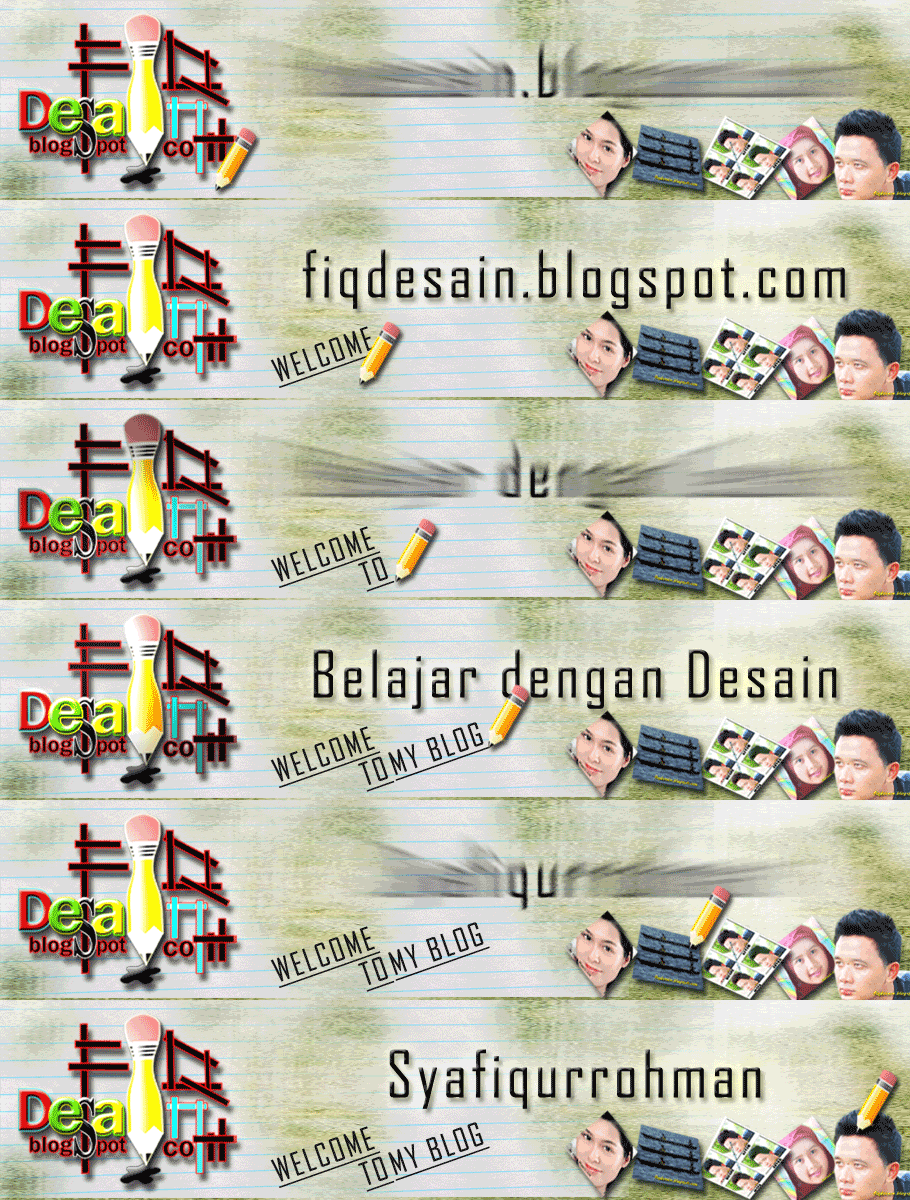
Anda jga dapat menambahkan Background agar lebih terlihat AAjjjiiippzzz...
"Klik gambar di bawah ini utuk melihat hasilnya..."


 " anda dapat melihat hasilnya di  windows picture an fax Viewer, google crome, mozila dll..."


Semoga bermanfaat